- 积分
- 24536
- 注册时间
- 2023-8-30
- 最后登录
- 2026-9-16
- 在线时间
- 463 小时
超级版主
- 积分
- 24536
- 威望
- 187
- 金币
- 21967
- 贡献
- 20853

|
Blue引擎+登录器+程序全部免费开放,QQ快捷登陆,加入BLUE引擎论坛!
您需要 登录 才可以下载或查看,没有账号?立即注册

×
Blue引擎PNG格式光柱装备使用教程
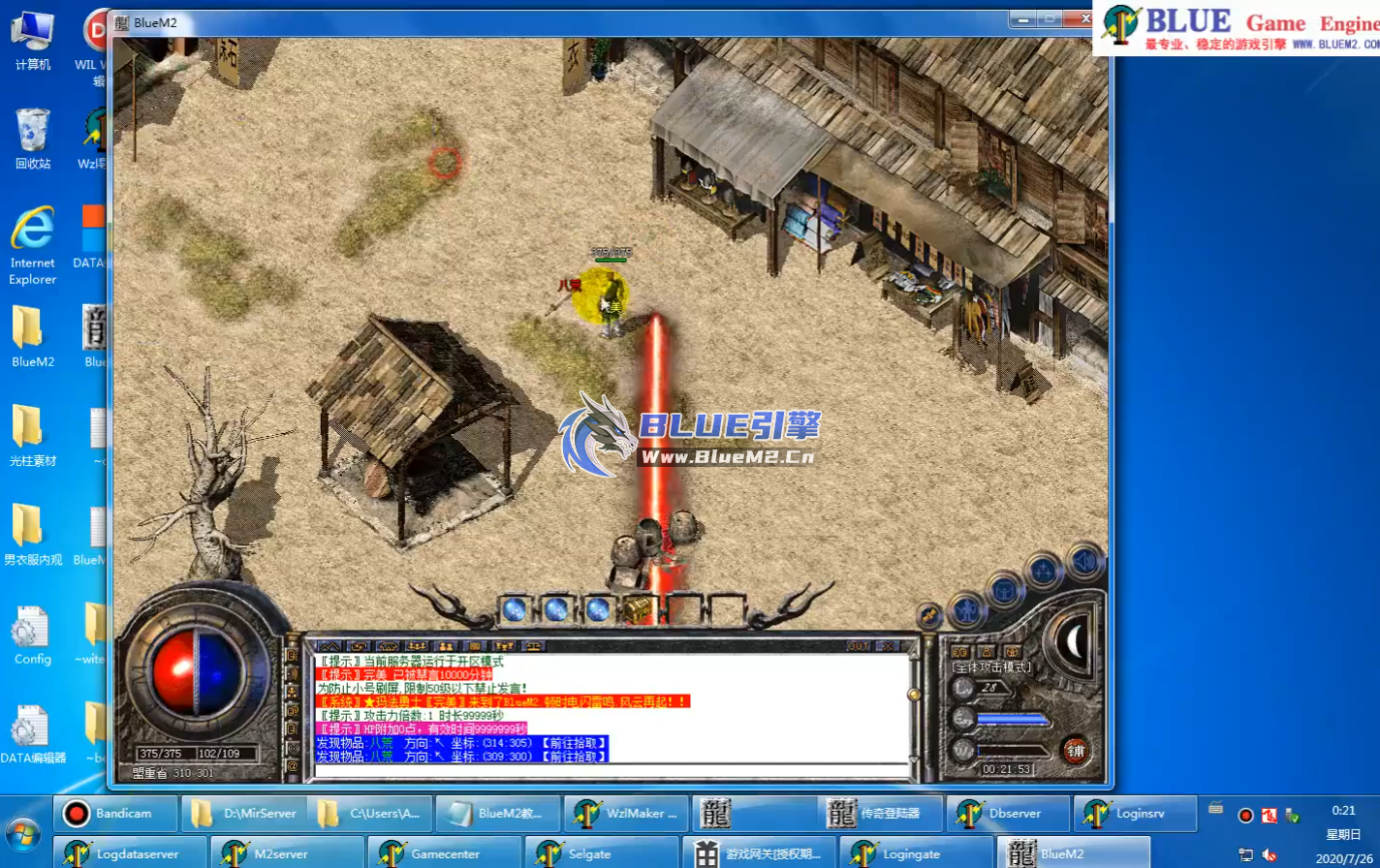
【提醒】本教程录制时间较为久远,部分工具软件现在均有更优做法,视频仅供参考。
《bluem2教程》PNG素材的转换使用
(举例:PNG动态光柱的转换与使用,PNG装备的转换与使用)
准备工具:
1、支持PNG的最新WIL编辑器(自行下载)
2、WZL导入器(引擎包内置)
3、DATA编辑器(引擎包内置)
4、下载好的带坐标png动态光柱素材
素材转换操作步骤(最稳健的100%可用步骤)
1、WIL编辑器创建新WZL文件 空白文件
2、导入光柱图片+坐标到新WZL文件
3、导出所有PNG图片+坐标,一定选择PNG格式
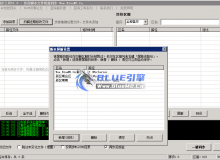
4、使用WZL导入器生成BLUEM2专用WZL格式,文件夹拖动到软件内即可。
~beam.wzl 创建完成(1/1) ...
5、使用DATA编辑器查看素材是否正确
DATA编辑器是BLUEM2专用的素材查看器,只有在这里查看素材没问题,才能确保进游戏显示OK。
素材制作完成,~beam.wzl,~beam.wzx
举例:动态光柱使用操作步骤
1、创建~cUI.txt文件,写入自定义素材的编号和文件名
2、用登录器自动更新,更新~cui.txt到玩家传奇客户端data目录
这里我手动复制~cui.txt,各位GM使用登录器自动更新操作。
3、修改M2自定义物品光柱配置文件 D:\MirServer\Mir200\Envir\CustomItemNameColors.txt
最新BLUEM2引擎运行一次,文件会自动生成。
配置这个文件
4、重启M2生效,进游戏查看效果
如果M2开着的状态必须要重启才能看到效果,这里我们启动M2
对了 不要忘记把 ~beam.wzl ~beam.wzx 光柱补丁更新到玩家客户端(可以用登录器自动更新,也可以用微端更新。这里我就手动复制了。)
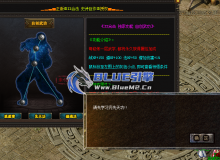
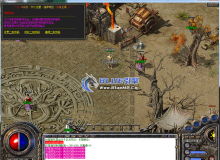
进游戏查看
这里光柱已经生效,但是为什么会错位呢?
是因为坐标不对,所以开头我们就说了
下载好的带坐标png动态光柱素材
坐标调整教程后面出一版,死办法就是看着游戏和坐标文件,一个一个调整
修改这里的坐标文件,直至游戏显示正常。游戏八荒也变成淡蓝色,颜色修改在M2配置文件
光柱教程完毕,装备也是支持PNG格式
题外话:PNG装备素材的转换与使用
1、用WIL编辑器打开内观特效WZL文件
2、跟随编号导入新的PNG素材,尾部添加,WIL编辑器显示有问题没关系。
3、导出所有PNG图片+坐标,一定选择PNG格式,因为你的新装备也是PNG嘛。全部导出
4、使用WZL导入器生成BlueM2专用WZL格式,这里有同名文件注意会被覆盖。我们把文件夹临时从命名。
~witemsshine new.wzl 创建完成(1/1) ...
5、使用DATA编辑器查看素材是否正确
刚才在WIL显示是花的没关系,只要在DATA编辑器显示正常就OK。至于你以前的老素材背景色是纯黑也没关系,这个可能是老的BMP格式,具体效果在游戏显示OK就行。你新导入的装备在DATA编辑器显示OK就行。
6、新补丁扩展调用具体使用方法,请搜索说明书。
至此PNG格式的装备补丁转换使用就完毕了。
简单概括:
用老的WIL编辑器导入---导出
用最新的Wzl导入器生成,BLUE专用的WZL格式文件
DATA编辑器打开新文件,确保显示OK就行。
几个重要提示:
1、BlueM2专用WZL格式使用其他WIL编辑器是无法查看的,只能使用专用的DATA编辑器。我们试试看,刚才生成的~beam 这里用老工具打开是空的,但是用DATA编辑器打开显示OK
2、DATA编辑器目前仅适用于查看素材,编辑素材请不要使用。后续更新BlueM2专用的WIL编辑器
3、建议新添加的素材全部转换为BlueM2专用WZL格式,这样有助于微端加载速度
教程免费观看,回复可见:
|
|





 发表于 2026-3-20 00:50:03

 发表于 2026-4-2 01:25:48



 增值电信业务经营许可:
苏B2-20231577
增值电信业务经营许可:
苏B2-20231577
 工信部备案号:
苏ICP备2023036118号-8
工信部备案号:
苏ICP备2023036118号-8
 公安部:
苏公网安备32048202000901号
公安部:
苏公网安备32048202000901号
 工商电子执照:
91320413MACWB2J63E
工商电子执照:
91320413MACWB2J63E



 |Archiver|手机版|小黑屋|本站关键词:BlueM2.Cn
BLUE引擎
bluem2
BLUE引擎官网
BLUE登录器
AC封挂网关
|网站地图 网站地图 SiteMap TAG
|Archiver|手机版|小黑屋|本站关键词:BlueM2.Cn
BLUE引擎
bluem2
BLUE引擎官网
BLUE登录器
AC封挂网关
|网站地图 网站地图 SiteMap TAG